CRM Excel : 5 onglets pour suivre vos prospects sans oublier les relances
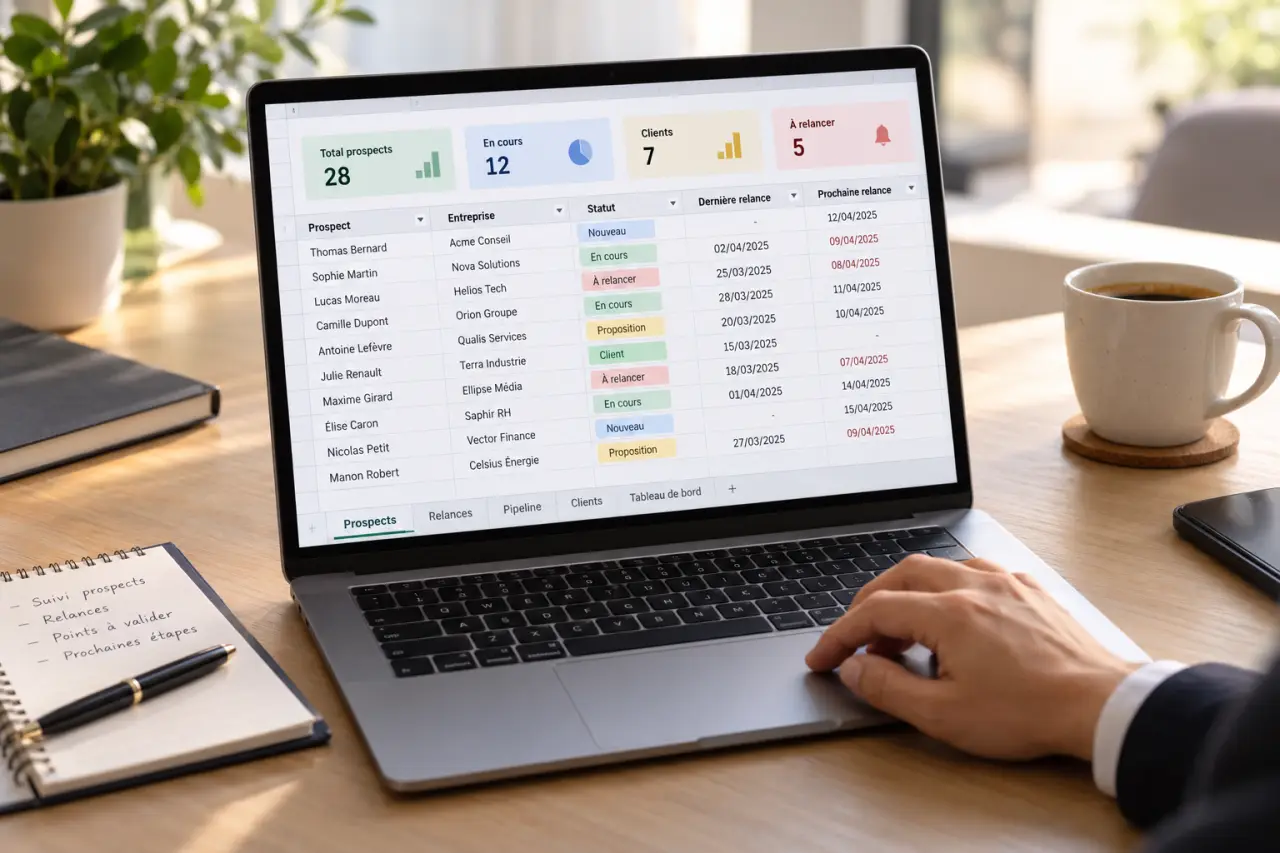
Un CRM Excel centralise vos contacts, vos échanges et vos opportunités commerciales dans un tableur. Il peut suffire pour démarrer, à condition de suivre aussi les prochaines actions : une liste de coordonnées ne remplace pas un véritable suivi commercial. Voici une structure à reproduire, les réglages utiles et les signes qui indiquent qu’un logiciel dédié devient préférable.
Partir des actions commerciales, pas d’un simple carnet d’adresses
CRM signifie Customer Relationship Management, ou gestion de la relation client, abrégée GRC en français. Dans Excel, cette démarche consiste à organiser les informations nécessaires pour prospecter, vendre et fidéliser. Le fichier doit permettre de répondre rapidement à trois questions : qui contacter, pourquoi et quand ?
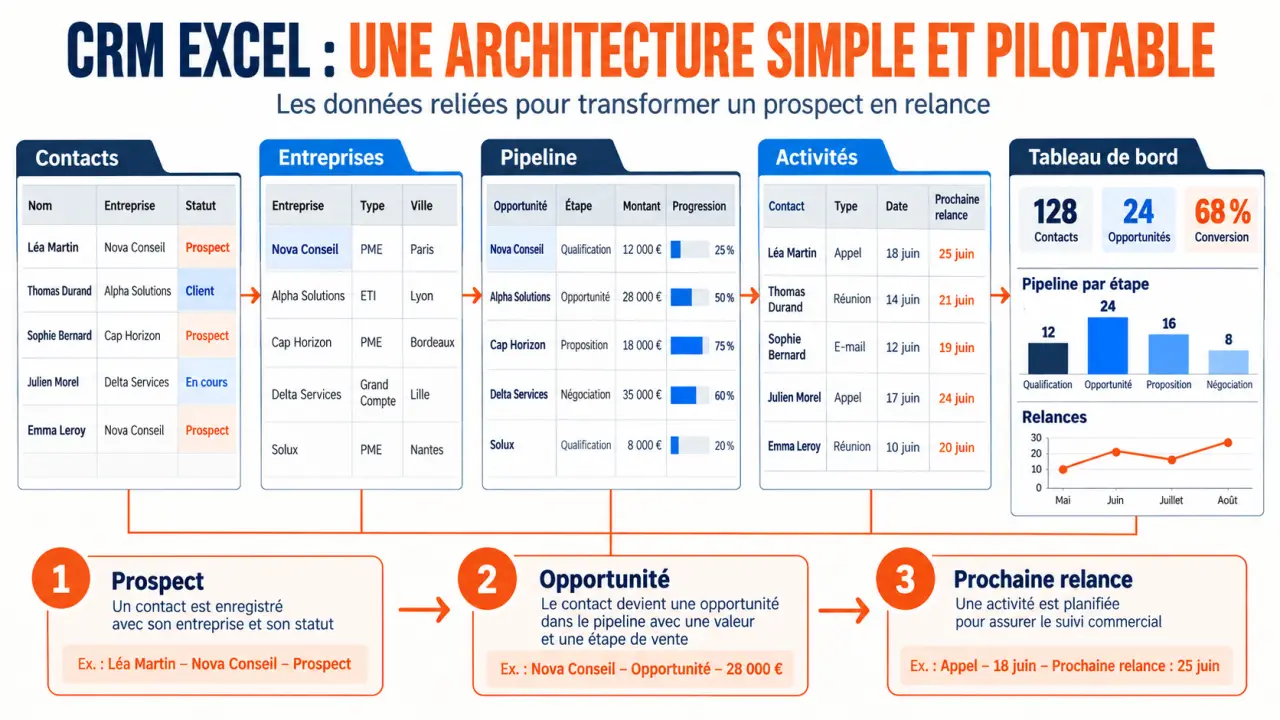
Un fichier client rassemble surtout des coordonnées. Un CRM structuré ajoute la qualification du prospect, l’historique des échanges, les affaires en cours et leur responsable. Un contact peut être un prospect, un client ou un partenaire ; une opportunité représente, elle, une vente potentielle. Distinguer ces notions évite de confondre le nombre de personnes enregistrées avec le nombre d’affaires à conclure.
Excel convient particulièrement à un indépendant ou à une petite équipe dont le processus commercial reste simple. Pipedrive évoque quelques dizaines de prospects comme volume adapté. HubSpot présente son modèle pour gérer jusqu’à 50 clients, avec une mise en place annoncée en 15 minutes. Ces repères ne sont pas des limites techniques : la fréquence des échanges et la complexité des ventes comptent davantage que le nombre de lignes.
Construire un modèle CRM Excel autour de cinq onglets
Pour créer votre propre modèle sans acheter de fichier supplémentaire, reproduisez les cinq onglets ci-dessous. Cette organisation sépare les informations durables des événements commerciaux et facilite une future importation vers un CRM.
| Onglet | Une ligne correspond à | Colonnes essentielles |
|---|---|---|
| Contacts | Une personne | Identifiant, nom, prénom, entreprise liée, fonction, e-mail, téléphone, catégorie, provenance |
| Entreprises | Une organisation | Identifiant entreprise, raison sociale, secteur, localisation, responsable du compte |
| Pipeline | Une opportunité | Identifiant affaire, contact lié, objet, étape, montant estimé, probabilité, clôture prévue, responsable |
| Activités | Un échange ou une action | Contact ou affaire lié, date, canal, compte rendu, prochaine action, échéance, statut |
| Tableau de bord | Un indicateur synthétique | Affaires ouvertes, montants par étape, relances en retard, ventes gagnées, motifs de perte |
La bonne maille de suivi n’est pas toujours le client. Une même entreprise peut avoir plusieurs interlocuteurs et plusieurs projets simultanés. Si vous rassemblez tout dans une cellule « Notes », vous perdez le fil de chaque négociation. Reliez plutôt les onglets par des identifiants stables : une personne reste identifiable même si son adresse e-mail change, et chaque projet conserve son propre calendrier.
Pour choisir un modèle CRM Excel gratuit à télécharger, vérifiez qu’il distingue au minimum contacts, opportunités et activités. Privilégiez des champs compréhensibles, des listes modifiables et des formules visibles. Si vous utilisez Google Sheets, testez l’importation : les validations, graphiques ou fonctions avancées ne se transposent pas toujours à l’identique.
Régler le fichier pour faire ressortir les prochaines relances
Normaliser la saisie avant de remplir la base
Dans Excel, transformez chaque plage de données en tableau pour disposer de filtres et étendre plus facilement les formules. Figez la ligne d’en-tête et définissez les formats : texte pour les téléphones, date pour les échéances, monnaie pour les montants. Un numéro de téléphone n’est pas une valeur à calculer et peut commencer par zéro.
Utilisez la validation des données pour créer des menus déroulants : catégorie du contact, commercial responsable, étape de vente et statut d’activité. Cela évite les variantes comme « Devis envoyé » et « Proposition transmise » dans un même indicateur. Ajoutez des tags uniquement lorsqu’ils servent réellement à segmenter ou filtrer votre base.
Définir des étapes de vente observables
Un pipeline simple peut suivre cette progression : à qualifier, besoin confirmé, proposition envoyée, négociation, gagné ou perdu. Chaque changement doit correspondre à un événement concret. Par exemple, une proposition n’est « envoyée » que lorsque le client l’a effectivement reçue, pas lorsqu’elle est encore en préparation.
Toute affaire ouverte doit avoir un responsable et une prochaine action datée. Après l’envoi d’un devis, inscrivez par exemple « vérifier la réception et proposer un échange », puis fixez une échéance adaptée à la discussion. Filtrez ensuite les activités non terminées dont la date est dépassée. Une mise en forme conditionnelle peut les rendre immédiatement visibles, sans constituer pour autant une notification automatique.
Calculer un potentiel sans le confondre avec une prévision certaine
Le potentiel pondéré d’une opportunité se calcule en multipliant son montant par sa probabilité de signature. Utilisez des probabilités cohérentes avec vos taux de conversion historiques lorsque vous en disposez ; sinon, présentez-les comme des hypothèses. Un tableau croisé dynamique permet ensuite de regrouper les montants par étape, responsable ou mois de clôture prévu. Gardez les ventes gagnées séparées des estimations.
Entretenir une base fiable et protéger les données clients
Mettez à jour les échanges après chaque interaction, puis prévoyez une revue régulière des affaires sans prochaine action. Pour détecter les doublons, rapprochez les adresses e-mail normalisées et contrôlez les noms associés. Ne supprimez pas automatiquement deux personnes parce qu’elles partagent le numéro général d’une entreprise.
Conservez un fichier de référence dans un espace partagé maîtrisé plutôt que plusieurs pièces jointes nommées « version finale ». La coédition dans Excel dépend de votre version et de l’environnement de stockage ; Google Sheets facilite le travail simultané, mais exige lui aussi des règles de saisie et d’accès.
- Limitez les droits aux personnes qui en ont besoin et retirez les accès devenus inutiles.
- Protégez les cellules de calcul contre les modifications accidentelles, sans confondre cette protection avec un contrôle de confidentialité.
- Prévoyez des sauvegardes et testez la restauration d’une copie.
- Documentez les champs, les statuts et la personne responsable du fichier.
Pour le RGPD, ne collectez que les informations utiles, définissez une durée de conservation adaptée et documentez la base légale du traitement. Le consentement n’est pas systématiquement l’unique fondement possible. Évitez les commentaires personnels ou sensibles dans les notes commerciales et prévoyez le traitement des demandes d’accès, de rectification ou d’effacement.
Choisir entre Excel, Google Sheets et un CRM spécialisé
Le coût de départ d’Excel est faible si vous possédez déjà une licence, mais l’entretien du fichier prend du temps. Comparez donc les outils sur votre usage quotidien, pas uniquement sur leur abonnement.
| Besoin | Excel | Google Sheets | CRM spécialisé |
|---|---|---|---|
| Personnaliser le suivi | Très souple | Très souple | Selon les possibilités de configuration |
| Collaborer | Selon l’environnement utilisé | Coédition native | Attribution et historique généralement structurés |
| Automatiser les relances | Paramétrage supplémentaire nécessaire | Paramétrage supplémentaire nécessaire | Selon l’offre et les workflows disponibles |
| Relier e-mails, calendriers et devis | Pas centralisé par défaut | Pas centralisé par défaut | Intégrations à vérifier avant achat |
Envisagez une migration lorsque les relances échappent au suivi, que plusieurs personnes modifient les mêmes affaires ou que les ressaisies deviennent récurrentes. Testez alors un parcours réel : créer un contact, enregistrer un échange, programmer une relance et produire un rapport. Pipedrive et Teamleader Focus annoncent chacun un essai gratuit de 14 jours.
Avant l’importation, nettoyez les doublons, uniformisez les dates et conservez les identifiants reliant contacts, entreprises et affaires. Exportez les onglets utiles en CSV, faites correspondre les champs et testez un petit échantillon. Un CRM Excel bien structuré reste utile même après son remplacement : il clarifie les informations et les habitudes que votre prochain outil devra préserver.